Jak získat ISO Windows 10 a nainstalovat systém načisto
- Co je soubor ISO systému Windows 10
- Konec podpory Windows 10 a jeho důsledky
- Kde stáhnout oficiální ISO od Microsoftu
- Media Creation Tool a přímé stažení
- Výběr verze a jazyka obrazu
- Ověření kontrolního součtu staženého souboru
- Vytvoření bootovacího USB flash disku
- Vypálení ISO na DVD
- Čistá instalace pomocí ISO obrazu
- Aktivace a licence po instalaci
- Rizika neoficiálních a upravených ISO obrazů
- Přechod na Windows 11 a rozšířené aktualizace zabezpečení
Co je soubor ISO systému Windows 10
Soubor ISO systému Windows 10 je v podstatě přesný digitální obraz instalačního disku, tedy jediný soubor s příponou .iso, který v sobě nese kompletní obsah původního instalačního DVD nebo USB média. Název pochází z normy ISO 9660, která popisuje souborový systém optických disků, a dnes se pod ním rozumí jakýkoli archiv, jenž věrně kopíruje strukturu a data disku sektor po sektoru. Soubor ISO obsahující instalační obraz operačního systému Windows 10 tak obsahuje vše potřebné k tomu, aby bylo možné systém nainstalovat na prázdný počítač, přeinstalovat ho nebo ho nasadit do virtuálního stroje.
Uvnitř takového obrazu najdete zavaděč, instalační program, složku se zdrojovými soubory a především klíčový soubor install.wim nebo install.esd, v němž je zabalený samotný systém Windows 10 včetně všech podporovaných edic. Díky tomu je možné z jednoho obrazu vybrat například edici Home nebo Pro, a to podle licence, kterou uživatel vlastní. Samotný soubor ISO ovšem licenci nenahrazuje, ani systém neaktivuje. K aktivaci je stále potřeba platný produktový klíč nebo digitální licence navázaná na zařízení či účet Microsoft.
Velkou výhodou je, že obraz ISO se chová jako jeden celistvý balíček. Nemusíte se starat o to, zda se při stahování nějaký soubor neztratil nebo nepoškodil, protože se pracuje s jediným souborem. Stažený obraz lze zkontrolovat pomocí kontrolního součtu, což je důležité zejména tehdy, když si ho stahujete z jiného zdroje než z oficiálních stránek. Bezpečnější je vždy získat obraz přímo od společnosti Microsoft, protože neoficiální kopie mohou být upravené a obsahovat škodlivý software.
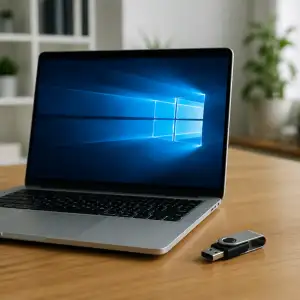
Samotný soubor ISO se dá využít několika způsoby. Nejběžnější je vytvoření spustitelného instalačního média. Obraz se zapíše na prázdné DVD nebo se pomocí vhodného nástroje přenese na USB flash disk, ze kterého pak počítač nastartuje a spustí instalaci. Protože dnes už většina počítačů optickou mechaniku nemá, dominuje instalace z USB disku. Druhou možností je obraz připojit přímo v systému Windows. V novějších verzích stačí na soubor ISO dvakrát kliknout a systém ho zpřístupní jako virtuální jednotku, ze které lze spustit instalační program a provést upgrade stávající instalace.
Třetí oblastí použití jsou virtuální počítače. Programy pro virtualizaci, například VirtualBox nebo VMware, umí soubor ISO přímo načíst a nainstalovat z něj systém do izolovaného prostředí, aniž by bylo nutné cokoli vypalovat nebo kopírovat na fyzické médium. To oceníte při testování softwaru, výuce nebo ve chvíli, kdy potřebujete spustit starší aplikaci, která na vašem hlavním systému nefunguje.
Je dobré vědět, že Windows 10 patří mezi systémy, jejichž životní cyklus už je z hlediska podpory uzavřený, a proto je při instalaci vhodné počítat s tím, že dostupné obrazy mohou mít různá čísla verzí. Jednotlivé obrazy se liší aktualizací, na které jsou postavené, takže po instalaci je obvykle nutné stáhnout ještě další opravy. Při výběru je také důležité zvolit správnou architekturu, tedy 32bitovou nebo 64bitovou, a odpovídající jazykovou verzi, aby výsledný systém odpovídal vašemu hardwaru i potřebám.
Konec podpory Windows 10 a jeho důsledky
Společnost Microsoft ukončila hlavní podporu Windows 10 v říjnu 2025, a od té doby se tedy tento systém pro běžné uživatele ocitá v trochu jiné pozici než dřív. Pro každého, kdo dnes stahuje nebo uchovává soubor ISO obsahující instalační obraz operačního systému Windows 10, to má několik praktických důsledků, které se vyplatí promyslet ještě před samotnou instalací.
Nejdůležitější změna spočívá v tom, že přestaly chodit pravidelné bezpečnostní aktualizace zdarma. Systém sice dál funguje, programy se spouštějí a soubory se otevírají, ale nově objevené zranitelnosti už nebudou pro běžné domácí uživatele záplatovány. Microsoft nabídl program rozšířených bezpečnostních aktualizací, takzvaný ESU, který umožňuje získávat záplaty ještě po omezenou dobu. Podmínky, cena i způsob přihlášení se ale liší podle typu uživatele, proto je rozumné ověřit si aktuální nabídku přímo u výrobce. Podobně je to s firemními zákazníky, kteří mají k dispozici jiné licenční cesty než domácnosti.
Co to znamená pro samotný instalační obraz? ISO soubor zůstává technicky použitelný. Pomocí něj lze Windows 10 nainstalovat na nový disk, obnovit poškozený systém nebo připravit virtuální stroj. Jenže čerstvě nainstalovaný systém z ISO obrazu je vždy zastaralý už v okamžiku instalace, protože obraz odpovídá stavu k datu, kdy byl vytvořen. Po instalaci je tedy nutné dohnat všechny dostupné kumulativní aktualizace, a pokud již žádné další nepřicházejí, zůstane systém v posledním známém stavu. To je důvod, proč se doporučuje používat co nejnovější verzi obrazu, nikoli starou kopii, která se válí na disku už několik let.
Zvláštní pozornost si zaslouží původ souboru. Protože zájem o instalační média Windows 10 neutichá, kolují po internetu i upravené nebo nedůvěryhodné obrazy. Takové soubory mohou obsahovat škodlivý kód, předinstalovaný software či změněná nastavení. ISO obraz by se měl stahovat výhradně z oficiálních stránek Microsoftu, případně pomocí jeho nástroje pro vytvoření instalačního média. Pokud to jde, je vhodné ověřit i kontrolní součet souboru a porovnat ho s hodnotou uvedenou výrobcem.
Dalším důsledkem konce podpory je otázka kompatibility. Výrobci aplikací, ovladačů i her postupně přestávají Windows 10 testovat a časem přestanou vydávat verze, které by s ním fungovaly bez problémů. Prohlížeče a bezpečnostní programy obvykle drží podporu o něco déle než samotný systém, ale ani to není věčné. Kdo tedy plánuje na Windows 10 provozovat počítač dlouhodobě, měl by počítat s tím, že se riziko bude s časem zvyšovat, zejména u zařízení připojených k internetu.
Pro mnoho lidí je přitom Windows 10 stále rozumná volba, například u starších počítačů, které nesplňují hardwarové požadavky Windows 11. Takový stroj lze nadále využívat pro offline práci, jako jednoúčelové zařízení nebo ve virtuálním prostředí bez přístupu k citlivým datům. V takových případech je ISO obraz užitečným nástrojem, ale bezpečnost je potřeba řešit jinak, třeba důsledným oddělením od sítě, pravidelným zálohováním a opatrným zacházením s výměnnými disky.
Kdo zvažuje přechod, měl by si nejdřív ověřit, zda počítač zvládne novější systém, a teprve pak se rozhodnout mezi upgradem, rozšířenými aktualizacemi a výměnou hardwaru. Ať už zvolíte jakoukoli cestu, instalační obraz Windows 10 je dobré mít uložený z důvěryhodného zdroje, protože právě jeho původ rozhoduje o tom, jak bezpečný bude celý systém postavený na něm.
Kde stáhnout oficiální ISO od Microsoftu
Jediným spolehlivým místem, odkud si můžete stáhnout instalační obraz Windows 10, je oficiální web Microsoftu, konkrétně stránka s názvem Stažení Windows 10 v sekci softwaru na webu microsoft.com. Soubor ISO, tedy instalační obraz operačního systému, který obsahuje vše potřebné pro čistou instalaci nebo opravu systému, tu Microsoft nabízí zdarma a bez nutnosti zadávat produktový klíč. Klíč řešíte až při samotné instalaci nebo aktivaci, a to jen v případě, že počítač nemá digitální licenci vázanou na hardware.
Stránka funguje trochu jinak, než by člověk čekal. Pokud ji otevřete z počítače s Windows, nabídne vám primárně Nástroj pro vytvoření média (Media Creation Tool), malou aplikaci, která vás provede stažením a případně rovnou vytvořením zaváděcího USB disku nebo samotného souboru ISO. Pokud ji otevřete z jiného systému, například z Linuxu, macOS nebo z telefonu, dostanete rovnou možnost vybrat edici a jazyk a stáhnout přímo soubor ISO bez jakéhokoli pomocného programu. Uživatelé Windows, kteří chtějí ISO stáhnout čistě v prohlížeči, si proto často pomáhají tím, že v nástrojích pro vývojáře změní identifikaci prohlížeče, aby se web tvářil, že přistupujete z jiného zařízení. Je to legitimní postup a stále se stahuje oficiální soubor z Microsoftu.
Při stahování si vyberete jazyk a architekturu. Obraz Windows 10 se dnes dodává v jedné ISO verzi, která zahrnuje Home, Pro, Education a další edice, přičemž konkrétní edice se vybere až při instalaci podle zadaného klíče nebo podle digitální licence zařízení. U architektury si dejte pozor na rozdíl mezi 32bitovou a 64bitovou variantou. Drtivá většina současných počítačů potřebuje 64bitovou verzi, 32bitová má smysl jen u velmi starých strojů s omezenou pamětí.
Pokud se rozhodnete pro Nástroj pro vytvoření média, spustíte jej, odsouhlasíte licenční podmínky a zvolíte možnost vytvořit instalační médium pro jiný počítač. Program vám pak nabídne buď zápis na USB flash disk o kapacitě nejméně osm gigabajtů, nebo uložení souboru ISO na disk, který můžete později vypálit nebo připojit ve virtuálním stroji. Stažení trvá podle rychlosti připojení od několika minut po desítky minut, protože obraz zabírá několik gigabajtů.
Důležité je, nestahovat ISO z neoficiálních zdrojů, torrentových webů ani z nejrůznějších zrcadel a fór. Takové soubory mohou být upravené, obsahovat škodlivý kód nebo skryté zadní vrátka a po instalaci byste měli systém, kterému nelze důvěřovat. Oficiální soubor si navíc můžete ověřit kontrolním součtem SHA-256, který lze porovnat s hodnotou publikovanou Microsoftem, například pomocí příkazu certutil v příkazovém řádku.
Je také dobré vědět, že podpora Windows 10 oficiálně skončila v říjnu 2025. Samotný instalační obraz je sice stále k dispozici, ale systém už nedostává běžné bezpečnostní aktualizace, pokud si nepřiplatíte za program rozšířených aktualizací zabezpečení. Pokud to hardware dovoluje, zvažte přechod na Windows 11, jehož ISO je ke stažení na obdobné oficiální stránce Microsoftu. Aktuální stav podpory a podmínky rozšířených aktualizací si ověřte přímo u Microsoftu, protože se mohou měnit.
Každý instalační obraz je jako zapečetěná cestovní taška, ve které se skrývá celý jeden digitální svět; stačí ji jen otevřít, správně ji připravit na flash disk a trpělivě vyčkat, až se z obyčejného souboru stane živý systém, který opět probudí starý počítač k životu
Radomil Vaněk
Media Creation Tool a přímé stažení
Instalační obraz Windows 10 ve formátu ISO lze z oficiálních zdrojů získat dvěma základními cestami a každá z nich se hodí trochu jinému uživateli. Společnost Microsoft nabízí na své stránce určené ke stažení tohoto systému nástroj Media Creation Tool, což je malá aplikace, která si po spuštění sama dohledá aktuální verzi instalačních souborů, stáhne je a podle volby buď připraví zaváděcí USB disk, nebo uloží samotný soubor ISO. Druhou možností je takzvané přímé stažení, při kterém se obraz disku získává bez jakéhokoli pomocného programu, rovnou z webového serveru. Právě tento způsob bývá oblíbený u lidí, kteří pracují na jiném systému než Windows, nebo u těch, kdo si nechtějí do počítače nic dalšího instalovat.
Media Creation Tool funguje poměrně přímočaře. Po spuštění a odsouhlasení licenčních podmínek se objeví nabídka, zda chcete upgradovat právě používaný počítač, nebo vytvořit instalační médium pro jiný stroj. Pokud zvolíte druhou variantu, nástroj nabídne jazyk, edici a architekturu systému, přičemž výchozí hodnoty vychází z nastavení vašeho aktuálního počítače. Tato předvolba se dá odškrtnout a upravit ručně, což je užitečné zejména tehdy, když potřebujete obraz pro jiný hardware, třeba 32bitovou verzi pro starší zařízení. V dalším kroku se rozhodnete mezi zápisem přímo na USB flash disk a uložením souboru ISO, který pak můžete vypálit na DVD nebo použít ve virtuálním stroji. Samotné stahování trvá podle rychlosti připojení a je třeba počítat s tím, že výsledný obraz zabírá několik gigabajtů.
Důležité je vědět, že Media Creation Tool je určen výhradně pro Windows. Pokud se pokusíte otevřít stránku ke stažení z počítače s macOS, Linuxem nebo třeba z mobilního zařízení, Microsoft vám nástroj nenabídne, a místo něj zobrazí přímo odkaz na stažení ISO. Tohoto chování využívají i ti, kdo na Windows pracují a obraz chtějí získat rychleji. Stačí v prohlížeči změnit identifikaci zařízení, takzvaný user agent, například pomocí vývojářských nástrojů, a stránka se začne tvářit, jako by ji navštívil počítač s jiným systémem. Následně se objeví výběr edice a jazyka a po jejich potvrzení server vygeneruje odkaz na stažení. Takto získaný odkaz bývá platný jen omezenou dobu, proto je rozumné stahování zahájit hned a nenechávat si ho na později.
Z hlediska bezpečnosti je zásadní držet se oficiálních zdrojů. Obrazy disků kolující na různých webech a ve sdílených úložištích mohou být upraveny a obsahovat škodlivý kód, a to i tehdy, když se tváří jako nezměněná kopie. Pokud si stáhnete ISO přímo od výrobce, můžete jeho integritu ověřit pomocí kontrolního součtu, tedy hash hodnoty, kterou lze spočítat běžnými systémovými prostředky. Tento krok sice není povinný, ale u instalace, která má běžet na vašem hlavním počítači, rozhodně stojí za těch pár minut.
Je také dobré mít na paměti, že stažení instalačního obrazu samo o sobě neznamená licenci. Windows 10 je potřeba aktivovat platným produktovým klíčem nebo digitální licencí navázanou na zařízení, a podmínky se mohou lišit podle toho, jak byl systém původně získán. Aktuální informace o licencování a o ukončení podpory tohoto systému si proto ověřte přímo u Microsoftu. Obě cesty, Media Creation Tool i přímé stažení, vedou ke stejnému oficiálnímu obrazu a rozdíl je spíš v pohodlí a ve vašem pracovním prostředí.
Výběr verze a jazyka obrazu
Když si stahujete instalační obraz Windows 10, první rozhodnutí, na které narazíte, se týká toho, co vlastně chcete získat. Oficiální nástroj od Microsoftu, stejně jako stránka pro stažení, vás požádá o výběr edice, jazyka a architektury. Může to vypadat jako formalita, ale právě tady se rozhoduje o tom, jestli se vám po instalaci systém bude používat tak, jak jste si představovali, nebo jestli budete po několika hodinách začínat znovu.
Pokud jde o edici, Microsoft u Windows 10 dlouhodobě nabízí jediný společný obraz, který v sobě skrývá více variant systému. Jeden soubor ISO tedy obsahuje Windows 10 Home, Pro i další edice, a to, která z nich se nainstaluje, určuje licenční klíč, který zadáte, nebo digitální oprávnění svázané s vaším počítačem. V praxi to znamená, že si nemusíte lámat hlavu s tím, jestli stahovat verzi pro domácí uživatele, nebo profesionální. Pokud už na zařízení Windows 10 někdy běžely a byly aktivované, instalátor si správnou edici zpravidla rozpozná sám. Pokud ne, nabídne vám během instalace seznam a vy zvolíte tu, ke které máte platný klíč. Zvolit edici, ke které nemáte oprávnění, nemá smysl, protože se vám systém nepodaří řádně aktivovat.
Důležitější než edice bývá výběr jazyka. Obraz se stahuje vždy pro konkrétní jazykovou verzi a tu je dobré zvolit s rozmyslem. Čeština je mezi dostupnými jazyky samozřejmě zastoupena, takže většina uživatelů si bez problémů stáhne plně lokalizovaný systém. Jazyk obrazu určuje, v jakém jazyce poběží samotný instalační průvodce a jaké jazykové prostředí bude systém používat po prvním spuštění. Jazykové balíčky lze později doinstalovat a změnit lze i jazyk rozhraní, ale některé části systému a hlavně aktualizace se mohou chovat poněkud méně hladce, pokud základní jazyk neodpovídá tomu, co skutečně používáte. Proto se vyplatí vybrat hned na začátku tu variantu, kterou budete denně potřebovat.
Zvláštní pozornost si zaslouží architektura, tedy rozhodnutí mezi 32bitovou a 64bitovou verzí. Dnešní počítače jsou téměř bez výjimky 64bitové a pro ně je správnou volbou verze x64, která dokáže využít víc než čtyři gigabajty operační paměti a běží na ní moderní software. 32bitový obraz dává smysl jen u opravdu starých zařízení s procesorem, který 64bitové instrukce nepodporuje. Nástroj pro vytvoření média vám navíc umožňuje stáhnout obraz určený pro oba typy najednou, což je praktické, pokud instalujete na více různých strojů, ale výsledný soubor je pak výrazně větší.
Ještě jedna věc, o které se málokdo zmiňuje, je to, že verze obrazu se v čase mění. Microsoft soubor ISO pravidelně aktualizuje, takže nově stažený obraz obsahuje novější sestavení Windows 10 než ten, který jste mohli mít uložený z minulých let. Díky tomu po instalaci nemusíte stahovat tak velké množství aktualizací. Jestliže tedy máte někde starý obraz, je lepší stáhnout čerstvý. Je také dobré pamatovat na to, že podpora Windows 10 postupně končí, takže před instalací stojí za to ověřit si aktuální stav podpory přímo u Microsoftu a zvážit, zda je pro vaše zařízení vhodnější přechod na novější systém.
Nakonec stojí za zmínku i praktická stránka věci. Obraz je velký soubor, počítejte s několika gigabajty a s dostatkem volného místa na disku, kam jej uložíte. Před samotným použitím je rozumné zkontrolovat, že stažení proběhlo bez chyby, protože poškozený obraz se často projeví až uprostřed instalace, a to je ten nejméně vhodný okamžik na zjišťování problémů.
Ověření kontrolního součtu staženého souboru
Po dokončení stahování se vyplatí chvíli počkat a ověřit, zda je soubor ISO skutečně takový, jaký ho Microsoft vydal. Obraz instalačního disku Windows 10 má obvykle několik gigabajtů a při přenosu takového objemu dat se může stát, že se některý blok poškodí. Stačí krátký výpadek připojení, chyba v mezipaměti prohlížeče nebo vadný sektor na disku, a výsledný soubor sice půjde otevřít, ale instalace se později zastaví na nesrozumitelné chybě. Kontrolní součet, někdy označovaný také jako hash, je způsob, jak se takovým nepříjemnostem vyhnout dříve, než obraz zapíšete na USB disk nebo DVD.
| Způsob | Co to je | Výhody | Nevýhody | Vhodné pro |
|---|---|---|---|---|
| Stažení ISO souboru z webu Microsoftu | Oficiální instalační obraz stažený přímo ze stránek Microsoftu | Důvěryhodný zdroj, aktuální verze, možnost vybrat jazyk a edici | Vyžaduje stabilní připojení k internetu a dostatek místa na disku | Čistou instalaci, virtuální stroje i archivaci instalačního obrazu |
| Media Creation Tool | Nástroj Microsoftu, který stáhne instalační soubory a vytvoří USB disk nebo ISO | Jednoduchý průvodce, automatické vytvoření bootovacího USB disku | Méně kontroly nad výsledkem, nutné spustit ve Windows | Běžné uživatele, kteří chtějí rychle vytvořit instalační médium |
| Vypálení ISO na DVD | Zápis obrazu na optický disk pomocí vypalovacího programu nebo vestavěné funkce Windows | Fyzické médium, které lze uschovat pro případ potřeby | Vyžaduje vypalovací mechaniku a prázdný disk, pomalejší instalace, upravit disk již nelze | Starší počítače s optickou mechanikou |
| Vytvoření bootovacího USB disku z ISO | Přenesení obsahu obrazu na flash disk pomocí nástroje k tomu určeného | Rychlá instalace, opakovaně použitelné médium, funguje i na počítačích bez mechaniky | Obsah flash disku se při vytvoření smaže, nutné správně zvolit režim spouštění (BIOS/UEFI) | Většinu moderních počítačů a notebooků |
| Použití ISO ve virtuálním stroji | Připojení obrazu jako virtuální optické mechaniky ve virtualizačním programu | Bezpečné testování systému bez zásahu do hlavního počítače, není potřeba médium | Vyžaduje dostatek paměti a výkonu hostitelského počítače | Testování, vývoj a výuku |
Princip je jednoduchý. Z celého souboru se pomocí matematického algoritmu vypočítá řetězec znaků pevné délky, který funguje jako otisk prstu. Změní-li se v souboru jediný bit, výsledný otisk bude úplně jiný. Pokud tedy váš vypočtený hash souhlasí s hodnotou, kterou uvádí zdroj, můžete mít prakticky jistotu, že je soubor kompletní a nepozměněný. U instalačních médií Windows se nejčastěji používá algoritmus SHA-256, starší návody ještě zmiňují SHA-1 nebo MD5, ty už se ale pro ověřování pravosti nepovažují za dostatečně spolehlivé.
Ve Windows 10 nemusíte instalovat žádný další program. Postačí příkazový řádek nebo PowerShell. V PowerShellu zadáte příkaz Get-FileHash a za něj cestu k souboru, například Get-FileHash C:\Stahování\Win10_x64.iso. Ve výchozím nastavení se použije právě SHA-256, takže nemusíte nic upravovat. Výpočet u velkého obrazu trvá řádově desítky sekund až několik minut podle rychlosti disku a výsledkem je dlouhý řetězec šestnácti znaků a číslic. Chcete-li použít jiný algoritmus, přidáte parametr -Algorithm a jeho název. V klasickém příkazovém řádku existuje alternativa v podobě příkazu certutil -hashfile s cestou k souboru a názvem algoritmu, která dává stejný výsledek.
Důležité je vědět, s čím svůj výsledek porovnávat. Referenční hodnotu je třeba získat z důvěryhodného zdroje, nikoli z místa, odkud jste soubor stáhli, pokud to není oficiální web výrobce. Pokud totiž soubor někdo upravil a vedle něj zveřejnil i hash upraveného souboru, kontrola by sice prošla, ale k ničemu by vám nebyla. Microsoft u některých způsobů distribuce zveřejňuje hodnoty SHA-256 pro jednotlivé jazykové verze a edice, a to na stránkách ke stažení, případně u předplatitelských portálů pro vývojáře a správce. Hodnoty se liší podle jazyka, architektury a verze sestavení, takže je nutné porovnávat přesně ten obraz, který jste stáhli. Nástroj pro vytvoření médií hash nevypisuje, ale ověřuje stažená data sám, proto se tato kontrola týká hlavně ručně stažených souborů ISO.
Při porovnávání nespoléhejte na pohled a srovnávejte celý řetězec, nikoli jen začátek a konec. Velikost písmen nehraje roli, PowerShell vypisuje velká, jiné zdroje malá, což je v pořádku. Pokud je shoda úplná, můžete obraz bez obav použít. Pokud se hodnoty liší, soubor nepoužívejte a stáhněte ho znovu, nejlépe po zkontrolování stability připojení a volného místa na disku. Opakovaně odlišný výsledek u čerstvě staženého obrazu může znamenat i to, že hledáte hash k jiné verzi sestavení, než jakou jste dostali, což stojí za ověření, než začnete podezírat vlastní počítač.
Celá kontrola zabere jen pár minut, ale ušetří hodiny pátrání po příčině neúspěšné instalace. U systému, který poběží na vašem počítači a bude pracovat s osobními daty, je to rozumná základní opatrnost.
Vytvoření bootovacího USB flash disku
Jakmile máte stažený soubor ISO s instalačním obrazem Windows 10, stojí před vámi úkol, který většina lidí řeší právě kvůli čisté instalaci nebo opravě počítače, a to je přenesení tohoto obrazu na vyměnitelné médium tak, aby z něj počítač dokázal nastartovat. Samotný soubor ISO je totiž jen archiv, jakýsi digitální otisk instalačního disku, a pouhé zkopírování na flash disk jako obyčejného souboru nestačí. Počítač by z takového úložiště nespustil nic, protože mu chybí správně připravený zaváděcí sektor a odpovídající struktura souborového systému. Právě proto je potřeba disk vytvořit speciálním způsobem, aby ho základní deska rozpoznala jako bootovací zařízení.
Nejjednodušší a oficiálně doporučenou cestou je nástroj Media Creation Tool od společnosti Microsoft. Ten dokáže stáhnout aktuální verzi Windows 10 a rovnou ji zapsat na USB disk, takže si ani nemusíte s ISO souborem ručně nic dělat. Pokud už ale obraz ISO máte stažený, ať už z oficiálního zdroje, nebo ho máte archivovaný z dřívější doby, je praktičtější sáhnout po programu určeném přímo k zápisu obrazů. Mezi uživateli je velmi oblíbený malý nástroj Rufus, který se neinstaluje, funguje jako samostatný spustitelný soubor a s ISO obrazy Windows si poradí bez zbytečných komplikací. Podobně se dá použít například Ventoy, který funguje trochu jinak, protože na disk nainstaluje vlastní zavaděč a ISO soubory pak stačí jen kopírovat.
Před samotným zápisem je důležité myslet na kapacitu a obsah flash disku. Instalační obraz Windows 10 vyžaduje obvykle alespoň osm gigabajtů volného místa, i když pohodlnější je použít větší disk. Zásadní je také to, že při vytváření bootovacího média se všechna data na USB disku nenávratně smažou. Pokud na něm tedy máte fotografie, dokumenty nebo cokoli jiného, co nechcete ztratit, zazálohujte si to předem na jiné místo. Mnoho lidí na to zapomene a pak lituje, protože po naformátování už se data zpravidla obnovit nedají.
Při práci s programem Rufus vybíráte nejprve cílové zařízení, tedy správný USB disk, a pak pomocí tlačítka pro výběr označíte svůj soubor ISO. Následuje volba schématu oddílů a cílového systému, což bývá místo, kde se dělají nejčastější chyby. Moderní počítače s firmwarem UEFI vyžadují schéma GPT, zatímco starší stroje s klasickým BIOSem se obejdou s MBR. Pokud si nejste jistí, jaký režim váš počítač používá, můžete to zjistit v informacích o systému nebo přímo v nastavení firmwaru. Špatná volba totiž způsobí, že se z disku počítač nespustí, přestože zápis proběhl bez chyby. U souborového systému je pak potřeba počítat s tím, že UEFI standardně vyžaduje formát FAT32, který má ale omezení velikosti jednotlivých souborů na čtyři gigabajty. Novější instalační obrazy mohou obsahovat soubor install.wim větší než tento limit, a v takovém případě Rufus použije vlastní postup, jak tuto překážku obejít.
Po spuštění zápisu stačí chvíli počkat, obvykle několik minut podle rychlosti disku a portu, do kterého je zasunutý. Doporučuje se použít port USB 3.0, pokud ho váš počítač nabízí, protože zápis i následná instalace pak proběhnou výrazně rychleji. Během procesu byste disk neměli vytahovat ani počítač uspávat, jinak hrozí poškození a nutnost začít znovu.
Když je disk hotový, zbývá už jen nastavit počítač tak, aby z něj nastartoval. K tomu slouží bootovací nabídka, kterou vyvoláte krátce po zapnutí stisknutím určité klávesy. Ta se liší podle výrobce, často je to F12, F8, Esc nebo F2, případně Delete pro vstup do nastavení firmwaru. Zde pak zvolíte svůj USB disk jako zdroj pro start a zobrazí se úvodní obrazovka instalace Windows 10, ze které můžete pokračovat čistou instalací nebo opravou stávajícího systému.
Vypálení ISO na DVD
Pokud chcete mít instalační médium Windows 10 v klasické fyzické podobě, je vypálení souboru ISO na prázdné DVD jednou z nejjednodušších cest. Soubor ISO totiž není běžný archiv, ale věrný obraz celého instalačního disku, takže se nesmí jen tak zkopírovat na médium jako obyčejný dokument. Pokud byste ho na disk nahráli jako jediný soubor do datového disku, počítač by z něj nikdy nenastartoval instalaci. Obraz je nutné vypálit speciálním způsobem, kdy se jeho obsah rozbalí a zapíše na disk včetně spouštěcích informací.
Nejdřív je dobré počítat s tím, že instalační obraz Windows 10 má zpravidla několik gigabajtů. Z toho vyplývá, že běžné jednovrstvé DVD s kapacitou 4,7 GB často nestačí, zejména u novějších verzí a u obrazů, které obsahují více edic systému. V takovém případě je potřeba sáhnout po dvouvrstvém médiu DVD+R DL, které pojme zhruba dvojnásobek dat. Kapacitu vždy porovnejte s velikostí staženého souboru, a to dřív, než vložíte disk do mechaniky. Mechanika samozřejmě musí podporovat vypalování dvouvrstvých disků, což mají starší zařízení někdy omezené.
Samotný postup ve Windows je naštěstí velmi přímočarý, protože systém umí vypalovat obrazy bez jakéhokoli dalšího programu. Stačí do vypalovací mechaniky vložit prázdný disk, v Průzkumníku najít stažený soubor ISO a kliknout na něj pravým tlačítkem myši. V nabídce se objeví položka Vypálit obraz disku, která otevře jednoduchého průvodce. V něm vyberete správnou mechaniku a můžete zaškrtnout volbu pro ověření disku po dokončení vypalování. Tu doporučuji nevynechávat, protože chyba na disku se často projeví až v půlce instalace, kdy už je pozdě něco řešit. Ověření sice proces prodlouží o několik minut, ale ušetří vám nepříjemné překvapení.
Pokud vestavěná funkce z nějakého důvodu nefunguje, nebo používáte starší verzi systému, existují bezplatné programy určené k vypalování, například ImgBurn nebo CDBurnerXP. Principem je opět volba možnosti zapsat obraz na disk, nikoli vytvořit datový disk. U nastavení rychlosti se vyplatí zvolit spíše nižší rychlost zápisu. Pomalejší vypalování bývá spolehlivější, zvláště u levnějších médií, a snižuje riziko chyb, které by instalaci znemožnily.
Kvalitu samotných disků rozhodně nepodceňujte. Zapsaný disk od neznámého výrobce může být špatně čitelný a mechanika při instalaci vypadává s chybami při kopírování souborů. Lepší je použít médium od renomované značky a po vypálení ho popsat fixou určenou na disky, aby se nepletlo s jinými. Samolepicí štítky se nedoporučují, protože mohou při rotaci disku způsobit vibrace.
Nakonec je třeba myslet i na to, že dnes už řada počítačů, zejména tenkých notebooků, optickou mechaniku vůbec nemá. Pokud ji nemáte ani vy, bude praktičtější využít spouštěcí USB flash disk, který je rychlejší a odolnější. Vypálené DVD ale zůstává užitečnou zálohou pro starší stroje, u kterých se bez optického média neobejdete, a hodí se také jako dlouhodobě archivovaná kopie instalace. Po vypálení stačí disk ponechat v mechanice, restartovat počítač a v nabídce spouštění vybrat DVD jako zařízení, ze kterého se má systém zavést.
Čistá instalace pomocí ISO obrazu
Čistá instalace znamená, že se Windows 10 nainstaluje na prázdný nebo naformátovaný disk, bez zbytků starého systému, bez nahromaděných ovladačů a programů, které počítač léta zpomalovaly. Soubor ISO s instalačním obrazem je pro takový postup ideálním výchozím bodem, protože obsahuje kompletní obsah instalačního média v jediném souboru. ISO obraz je věrnou kopií instalačního disku, takže si z něj můžete vytvořit bootovací USB flash disk nebo ho vypálit na DVD, případně ho připojit k virtuálnímu počítači, pokud si systém jen zkoušíte.
Nejběžnějším způsobem je příprava bootovacího USB disku. K tomu stačí flash disk o kapacitě alespoň osm gigabajtů, přičemž je třeba počítat s tím, že veškerá data na něm budou při vytvoření instalačního média smazána. Obraz na disk zapíšete pomocí nástroje, který k tomu slouží, například oficiálního Media Creation Tool od Microsoftu nebo oblíbeného programu Rufus. Při použití Rufusu vyberete stažený soubor ISO, zvolíte cílový disk a hlavně správné schéma oddílů. Moderní počítače s UEFI vyžadují obvykle schéma GPT, zatímco starší stroje s klasickým BIOSem počítají s MBR. Pokud tuto volbu podceníte, instalátor se na disk buď vůbec nespustí, nebo odmítne systém nainstalovat.
Před samotným zahájením je rozumné zálohovat vše, co si chcete ponechat. Čistá instalace totiž zpravidla počítá s formátováním systémového oddílu, a co na něm leží, bývá nenávratně pryč. Dokumenty, fotografie, uložená hesla v prohlížeči či licenční klíče k dalšímu softwaru proto přesuňte na externí disk nebo do cloudu. Užitečné je také poznamenat si, jaké ovladače váš počítač potřebuje, zejména pro síťovou kartu, aby po instalaci nebyl problém se připojit k internetu a zbytek doinstalovat.
Poté počítač restartujte a zavolejte nabídku zavádění. Klávesa se liší podle výrobce, často je to F2, F10, F12 nebo Delete, takže ji najdete v dokumentaci k základní desce či notebooku. V nabídce zvolte USB disk a instalátor se spustí. Nejprve vás vyzve k výběru jazyka, formátu času a rozložení klávesnice. Následuje volba Instalovat nyní a zadání produktového klíče. Pokud jste na stejném zařízení už Windows 10 používali a byl aktivován, můžete krok přeskočit volbou, že nemáte produktový klíč, a systém se po připojení k internetu aktivuje sám, protože licence je navázána na hardware.
Klíčový okamžik nastává u otázky, jaký typ instalace chcete provést. Zvolte vlastní instalaci, tedy možnost určenou pro pokročilé uživatele, nikoli upgrade. Objeví se přehled oddílů na discích. Zde můžete staré oddíly odstranit, vytvořit nový a vybrat ho jako cíl instalace. Chcete-li nechat data na samostatném oddílu, systémový oddíl smažte pouze ten a ostatní nechte být. Instalátor si potřebné pomocné oddíly vytvoří sám.
Samotné kopírování souborů a konfigurace probíhají automaticky a počítač se několikrát restartuje. Po dokončení projdete úvodním nastavením, kde si vytvoříte účet a rozhodnete o nastavení soukromí. Zbývá už jen nainstalovat chybějící ovladače, spustit Windows Update a obnovit data ze zálohy. Výsledkem je svěží, rychlý systém bez balastu.
Aktivace a licence po instalaci
Samotný soubor ISO s instalačním obrazem Windows 10 žádnou licenci neobsahuje. Je to jen kontejner s instalačními soubory, takže po dokončení instalace systém běží v neaktivovaném stavu. Vzhled a funkce se kvůli tomu nijak dramaticky nezmění, ale v nastavení se objeví upozornění, že Windows nejsou aktivovány, a postupně se začnou omezovat některé možnosti. Typicky nelze měnit personalizaci, tedy tapetu, barvy nebo motiv, a v rohu plochy se může objevit vodoznak s výzvou k aktivaci. Aktivace tedy není součástí obrazu, ale samostatným krokem, který následuje až po instalaci.
Při samotné instalaci se instalátor zeptá na produktový klíč. Pokud ho nemáte po ruce, můžete volbu přeskočit odkazem, že klíč nemáte, a systém nainstalovat bez něj. Pak ale musíte vybrat edici, která odpovídá vaší licenci. Nejčastěji se volí Home nebo Pro. Pokud zvolíte jinou edici, než na kterou licence platí, aktivace se nezdaří. Stejný ISO obraz obvykle obsahuje více edic najednou a o tom, která se nainstaluje, rozhoduje buď zadaný klíč, nebo ruční výběr.
Windows 10 používají takzvanou digitální licenci, dříve označovanou jako digitální oprávnění. Ta se při první úspěšné aktivaci svěří k hardwaru počítače, respektive k identifikátoru základní desky, a uloží se na aktivačních serverech Microsoftu. Pokud tedy na stejném zařízení, které již bylo dříve aktivováno, provedete čistou instalaci z ISO, systém se po připojení k internetu zpravidla aktivuje sám, bez zadávání jakéhokoli klíče. U počítačů, které přišly s předinstalovanými Windows, bývá klíč zapsán přímo ve firmwaru základní desky a instalátor jej dokáže přečíst automaticky. Tento způsob se týká i notebooků, kde dříve býval na spodní straně nálepka s klíčem.
Pokud jste licenci koupili samostatně, ať už jako krabicovou verzi, nebo elektronicky, zadáte produktový klíč v Nastavení v části Aktualizace a zabezpečení, kde najdete položku Aktivace. Klíč má podobu pěti skupin po pěti znacích a je potřeba ho opsat přesně. Pro úspěšné ověření je nutné být připojen k internetu. Pokud online aktivace selže, lze využít telefonní aktivaci, kterou systém nabídne sám.
Důležitý je rozdíl mezi typy licencí. Verze OEM je vázána na konkrétní počítač a nelze ji obvykle přenášet na jiný hardware. Verze Retail, tedy maloobchodní, se naopak smí přenést na jiný počítač, pokud ji z původního zařízení odeberete. Existují také hromadné licence pro firmy a školy, u kterých probíhá aktivace přes vlastní server organizace nebo prostřednictvím klíčové služby. U těchto variant postupujte podle pokynů správce sítě.
Po větší výměně hardwaru, zejména základní desky, se může stát, že se aktivace ztratí. V takovém případě pomáhá v nastavení volba řešení potíží s aktivací, kde lze potvrdit, že jste na zařízení nedávno změnili hardware. To funguje, pokud je licence propojena s vaším účtem Microsoft, a proto se vyplatí účet k licenci připojit ještě před jakýmikoli zásahy do počítače.
Při pořizování licence buďte opatrní. Extrémně levné klíče z neověřených zdrojů bývají často zneužité, nelegální nebo časově omezené a mohou být po čase zablokovány. Spolehněte se na ověřeného prodejce a před nákupem si u něj zkontrolujte aktuální podmínky, protože nabídka i pravidla se mohou měnit. Samotné stažení ISO obrazu z oficiálních stránek Microsoftu je zdarma, ale pro dlouhodobé a plnohodnotné používání je platná licence nezbytná.
Rizika neoficiálních a upravených ISO obrazů
Instalační obraz Windows 10 ve formátu ISO je ze své podstaty ideální nosič pro cokoli, co chce útočník dostat do cizího počítače. Jde totiž o soubor, který se spouští s nejvyššími možnými oprávněními, ještě než se vůbec načte systém s antivirem, firewallem nebo jakoukoli ochranou. Kdo si stáhne ISO z neověřeného zdroje, v podstatě dobrovolně předává kontrolu nad strojem někomu, koho nezná. A právě to je základní problém všech neoficiálních a upravených sestavení, která kolují po torrentových trackerech, diskusních fórech i na webech slibujících lehkou, zrychlenou nebo předaktivovanou verzi systému.
Upravené obrazy se obvykle prodávají jako vylepšení. Autor z nich vyhodí telemetrii, Microsoft Store, Windows Defender, Cortanu a další komponenty, přidá vlastní tapety, ovladače nebo oblíbené programy a tvrdí, že systém poběží svižněji i na starším hardwaru. Jenže zásah do instalačních souborů nelze běžnému uživateli prakticky zkontrolovat. Soubor install.wim nebo install.esd uvnitř obrazu může obsahovat libovolně upravený systém, do něhož byl vložen backdoor, keylogger, program pro těžbu kryptoměn nebo software, který z počítače udělá součást botnetu. Takový škodlivý kód se často maskuje jako systémová služba a po instalaci ho nenajdete ani v seznamu spuštěných programů.
Zvlášť zrádné je odstraňování Windows Defenderu a dalších bezpečnostních prvků. Autor upraveného obrazu to prezentuje jako úsporu zdrojů, ve skutečnosti ale systém zbavuje obrany přesně v okamžiku, kdy by ji nejvíc potřeboval. Systém bez fungující ochrany a bez spolehlivých aktualizací je snadným cílem, a to i v případě, že původní škodlivý kód v obrazu nebyl. Upravená sestavení navíc často nedostávají aktualizace přes Windows Update vůbec, nebo je dostávají jen částečně, takže se do nich postupně hromadí neopravené bezpečnostní chyby.
K tomu se přidává otázka licencí. Obrazy označované jako předaktivované obsahují obvykle aktivační nástroje či cracky, které porušují licenční podmínky a samy o sobě bývají častým zdrojem malwaru. Firma nebo živnostník, který takový systém nasadí na pracovní stanice, riskuje nejen infekci, ale i právní problémy při kontrole softwaru. Ztrátu dat nebo kompromitaci firemních účtů pak nikdo nevyčíslí předem.
Dalším rizikem je nestabilita. I zcela nezlý zásah do systému, například odstranění komponent, na kterých závisí jiné součásti, může způsobit pády, nefunkční aktualizace, chybějící ovladače nebo problémy s některými programy. Takové potíže se těžko diagnostikují, protože podpora Microsoftu ani zkušení uživatelé na fórech neřeší chyby v neoficiálně pozměněném systému.
Spolehlivou ochranou je stahovat instalační médium výhradně z oficiálního webu Microsoftu, ať už přímo jako ISO soubor, nebo pomocí Media Creation Tool. Pokud už obraz z jiného zdroje existuje, je dobré porovnat jeho kontrolní součet (hash SHA-256) s hodnotou, kterou Microsoft nebo důvěryhodný distributor zveřejňuje. Jakákoli odchylka znamená, že soubor byl změněn a nemá smysl ho instalovat. Ušetřený čas a pohodlí z hotového obrazu totiž bývá nesrovnatelně menší než škoda způsobená napadeným počítačem.
Přechod na Windows 11 a rozšířené aktualizace zabezpečení
Podpora Windows 10 skončila 14. října 2025, a kdo dnes sahá po instalačním obrazu ISO tohoto systému, měl by si uvědomit, v jaké situaci se ocitá. Soubor ISO obsahující instalační obraz operačního systému Windows 10 sice nadále funguje a dá se z něj systém nainstalovat, ale Microsoft pro běžné uživatele přestal dodávat bezpečnostní opravy, opravy chyb i technickou pomoc. Z hlediska bezpečnosti je tedy čerstvě nainstalovaný systém ze starého média zranitelný vůči novým hrozbám hned od prvního spuštění, pokud není nijak chráněn jiným způsobem.
Pro mnoho lidí je ISO soubor stále užitečným nástrojem. Hodí se k čisté instalaci na starší počítač, k vytvoření záložního bootovacího média, k provozu ve virtuálním stroji nebo k obnově systému, když se běžná cesta přes Windows Update nebo obnovení z rozbitého disku nedá použít. Právě ve virtuálních prostředích, která nejsou připojená k internetu, může být Windows 10 ještě dlouho rozumným řešením, třeba pro spouštění starého firemního softwaru nebo měřicí techniky, která s novějším systémem nespolupracuje. Jakmile ale takový počítač vstoupí do běžné sítě, riziko roste.
Hlavní doporučení Microsoftu zní přejít na Windows 11. Pokud váš počítač splňuje hardwarové požadavky, je upgrade zdarma a dá se provést přímo z nastavení přes Windows Update, případně pomocí instalačního média Windows 11, které si lze stáhnout z oficiálních stránek společnosti. Klíčové jsou především čip TPM ve verzi 2.0, zavádění systému v režimu UEFI se Secure Boot a dostatečně moderní procesor. Kompatibilitu zjistíte aplikací Kontrola stavu počítače nebo ručně v nastavení firmwaru. Starší stroje, které tyto požadavky nesplňují, zůstávají na Windows 10, a právě pro ně je důležitá druhá možnost.
Tou jsou rozšířené aktualizace zabezpečení, v originále Extended Security Updates, tedy program ESU. Jde o placené nebo za určitých podmínek bezplatné prodloužení dodávek kritických a důležitých bezpečnostních oprav, které systém udrží v relativně bezpečném stavu po omezenou dobu po oficiálním konci podpory. Zahrnuje výhradně bezpečnostní záplaty, nikoli nové funkce ani běžnou technickou podporu. Pro domácí uživatele byl program nabídnut v několika variantách a konkrétní podmínky, cena i délka krytí se mohou lišit podle regionu a typu licence, proto je rozumné ověřit si aktuální nabídku přímo u Microsoftu. Firmy a organizace mají k dispozici vlastní licenční cestu s odlišnými podmínkami.
Pokud tedy stojíte před rozhodnutím, jak naložit s ISO souborem Windows 10, vyplatí se zvážit několik věcí. Slouží-li počítač k běžné práci a internetu, je nejlepší cestou přechod na Windows 11 nebo alespoň zapojení do programu ESU. Chcete-li ISO použít pro izolované či testovací prostředí, můžete je dál využívat, ale s vědomím, že bezpečnostní riziko ponesete sami. Obraz ISO vždy stahujte pouze z oficiálních zdrojů, protože upravené kopie z neznámých webů mohou obsahovat škodlivý kód. A před jakoukoli čistou instalací nebo upgradem nezapomeňte zálohovat svá data, protože právě v tomto kroku se nejčastěji ztrácejí dokumenty a fotografie, které už nejdou vrátit.
Publikováno: 25. 11. 2026
Kategorie: Operační systémy